Web Product Scraper

Produkte von einer Website
in Excel exportieren.

Shop-Seite öffnen, auf das Symbol der Erweiterung klicken, die .xlsx herunterladen. Sie erhalten eine Zeile pro Produkt mit Name, Preis, Listenpreis, SKU, Beschreibung und Bildlinks, und die Preise sind echte Zahlen, die Sie sortieren und addieren können. Ist es Ihr eigener Shopify- oder WooCommerce-Shop, exportiert dessen Verwaltung alle Produkte ohne Erweiterung; die Schritte stehen unten. Diese Anleitung zeigt die Schritte, was in welcher Spalte landet und was zu tun ist, wenn ein Shop falsch gelesen wird.

Zu Chrome hinzufügen, kostenlos Kein Konto · standardmäßig privat
Video: Produkte filtern, sortieren und genau die gewünschten auswählen (Teil 1 von 8, auf Englisch)0:52
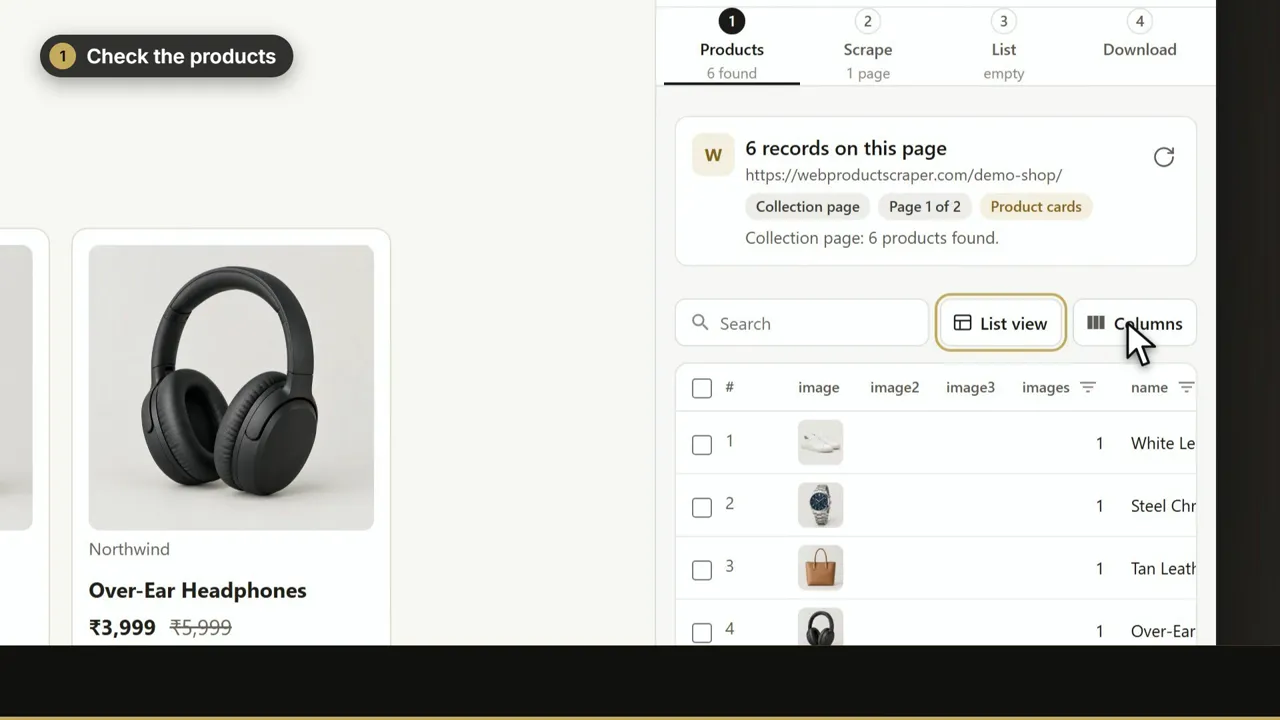
Ansehen: die Zeilen und Spalten wählen, die nach Excel gehen. Schritt 1, die Produkttabelle: Tabellenansicht, jede Spalte durchsuchen, jede Spalte filtern, sortieren, Zeilen anhaken, um sie gemeinsam zu exportieren oder zu entfernen, die Spalten wählen, Produktcodes hinzufügen. Transkript und Details auf der Videoseite, auf YouTube ansehen (Video auf Englisch).

Wie exportiere ich Produkte von einer Website nach Excel?

Installieren Sie Web Product Scraper, öffnen Sie die Shop-Seite mit den Produkten, klicken Sie auf das Symbol der Erweiterung und dann auf den Excel-Button unter der Tabelle. Für mehr als eine Seite oder für vollständige Beschreibungen wählen Sie in Schritt 2 die Seiten und „Full“, klicken auf „Scrape“ und laden die .xlsx in Schritt 4 herunter. Die Datei öffnet sich in Excel, Google Sheets oder LibreOffice mit einer Zeile pro Produkt.

  1. Fügen Sie Web Product Scraper zu Chrome hinzu. Die Erweiterung ist kostenlos und braucht kein Konto.
  2. Öffnen Sie die Kollektions-, Kategorie- oder Suchseite, die die Produkte zeigt.
  3. Klicken Sie auf das Symbol der Erweiterung. Die Produkte der Seite erscheinen als Tabelle.
  4. Klicken Sie unter der Tabelle auf ⬇ Excel, um diese Seite sofort zu speichern, oder gehen Sie zu Schritt 2, um weitere Seiten und Produktdetails hinzuzufügen.
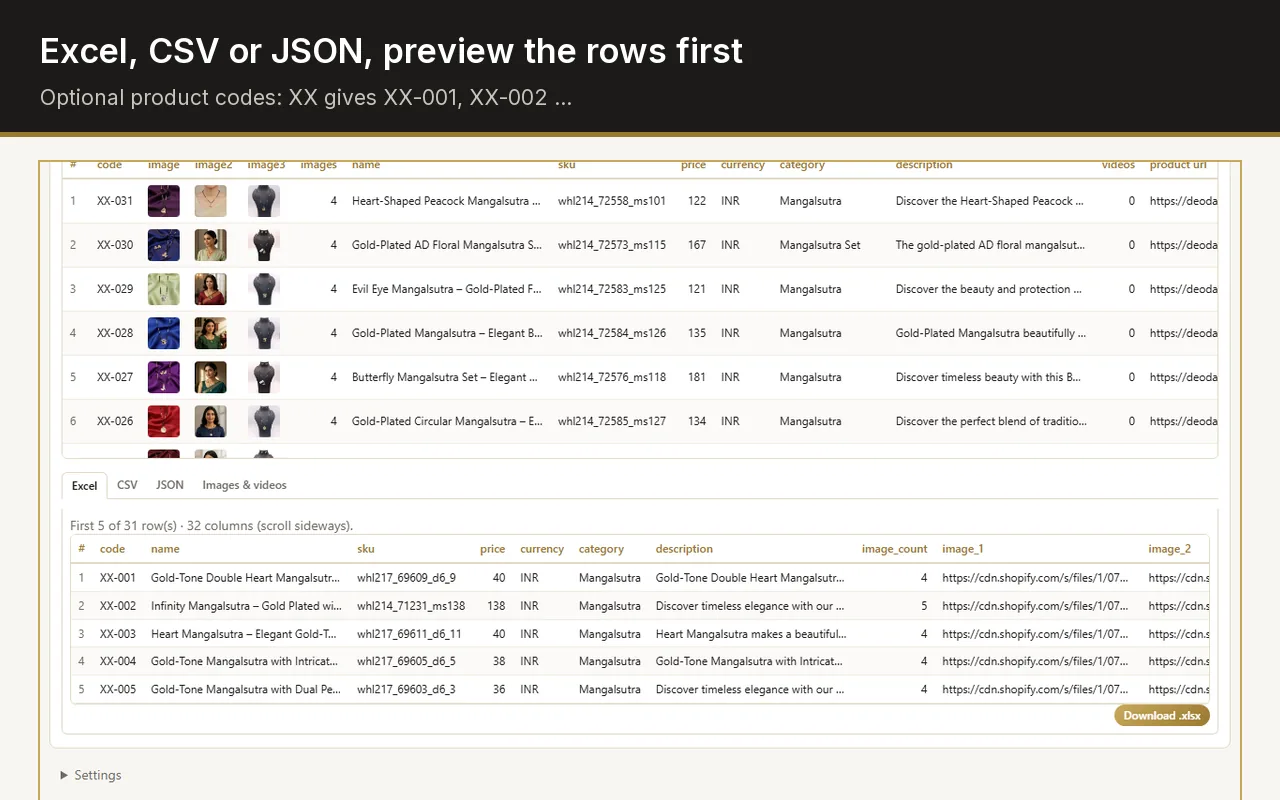
  5. Öffnen Sie nach dem Durchlauf in Schritt 4 (Download) Excel, prüfen Sie die Vorschau mit fünf Zeilen und klicken Sie auf „Download .xlsx“.
Excel-Exportvorschau in der Seitenleiste von Web Product Scraper: die ersten fünf Produktzeilen mit Code, Name, SKU, Preis und Bild-URLs

Die Produkte des eigenen Shops nach Excel exportieren

Wenn Sie den Shop betreiben, exportiert seine Verwaltung alle Produkte, Entwürfe und Lagerbestand inklusive, ohne Erweiterung. Nutzen Sie Web Product Scraper für Shops, die Sie nicht betreiben, oder für die Fotos als Dateien.

Shopify: Produkte, Exportieren

Öffnen Sie in Ihrer Shopify-Verwaltung Produkte und klicken Sie auf Exportieren. Wählen Sie die aktuelle Seite, alle Produkte, Ihre Auswahl oder eine Suche, wählen Sie „CSV-Datei für Excel, Numbers oder ein anderes Tabellenkalkulationsprogramm“ und klicken Sie auf Produkte exportieren. Die aktuelle Seite oder eine Auswahl wird sofort heruntergeladen; alle Produkte kommen per E-Mail. Jede Größe oder Farbe ist eine eigene Zeile, und die Bilder sind Links in der Spalte Product image URL (in älteren Dateien Image Src).

WooCommerce: Produkte, Exportieren

Öffnen Sie in WordPress Produkte, Alle Produkte und klicken Sie oben auf Exportieren. Lassen Sie „Alle Spalten exportieren“ stehen, grenzen Sie bei Bedarf auf bestimmte Produkttypen oder Kategorien ein und klicken Sie auf CSV generieren; die Datei wird heruntergeladen, sobald sie fertig ist. Die Bilder sind Links in der Spalte Images.

Die CSV in Excel öffnen

Doppelklicken Sie auf die Datei, oder nutzen Sie in Excel Daten, Aus Text/CSV und wählen Sie UTF-8, wenn ₹ oder Umlaute falsch aussehen. Die Spalten sind die Importspalten der Plattform, sodass dieselbe Datei nach dem Bearbeiten wieder in den Shop kann.

Die Fotos als Dateien?

Beide Exporte listen Bildadressen auf, nicht die Bilder. Öffnen Sie eine Kollektion Ihres eigenen Shops mit Web Product Scraper und laden Sie das ZIP herunter: jedes Foto in einem Ordner pro Produkt, nach ihm benannt.

Wege, Produkte nach Excel zu bekommen, im Vergleich

Welcher Weg passt, hängt davon ab, was die Seite enthält und wie oft Sie es brauchen.

WegSo geht’sGut fürGrenzen
Kopieren und einfügenProdukte markieren, kopieren, dann in Excel Inhalte einfügen, Text.Ein Dutzend Zeilen, einmalig.Eine Seite nach der anderen; Preise kommen oft als Text mit Währungssymbol an, und die Fotos bleiben zurück.
Excels „Aus dem Web“Daten, Aus dem Web (oder Daten abrufen, Aus anderen Quellen, Aus dem Web); Seitenadresse einfügen; im Navigator eine Tabelle wählen; Laden. Alle aktualisieren liest sie später erneut.Seiten mit einer echten Tabelle.Die meisten Shops ordnen Produkte als Karten statt als Tabelle an, daher findet der Navigator oft nichts Brauchbares.
Tabellen-ErweiterungenInstant Data Scraper und ähnliche: Seite öffnen, Erweiterung starten, die erratene Tabelle prüfen, herunterladen.Jede sich wiederholende Liste, ob Produkte oder nicht.Bei Shops räumen Sie die Spalten selbst auf, und Fotos bleiben Links.
Cloud-ScraperBrowse AI, Octoparse und ähnliche: einmal einen Roboter oder eine Aufgabe einrichten, dann läuft sie auf deren Servern, nach Zeitplan.Regelmäßige Aufgaben, die ohne Ihren Computer laufen.Kostenlose Pläne haben Grenzen; größere Aufgaben brauchen ein Konto und einen bezahlten Plan.
Web Product ScraperShop-Seite öffnen, auf das Symbol der Erweiterung klicken, die .xlsx herunterladen.Shop-Produkte: Preise als Zahlen, Listenpreis getrennt, jedes Foto als Datei.Nur Shops. Ein Durchlauf liest bis zu 500 Listenseiten und stoppt nach 100 Produkten, wenn Sie das nicht ändern.

Was in der Tabelle steht

Ein Tabellenblatt namens Products. Eine Spalte erscheint nur, wenn der Shop diese Daten tatsächlich hat, es gibt also keine leeren Spalten zu löschen. Haken Sie „Variants“ an für eine Zeile pro Größe oder Farbe, jeweils mit eigenem Preis, eigener SKU und eigenem Lagerbestand. Die Beispiele stammen aus der Beispieldatei unten.

SpalteInhaltBeispiel aus der Beispieldatei
codeIhr eigener Code, wenn Sie ein Präfix wie XX eingeben: XX-001, XX-002, in der Reihenfolge, in der der Shop die Produkte auflistet.nur mit gesetztem Präfix
nameDer Produktname, wie der Shop ihn zeigt.White Leather Sneakers
skuDer Produktcode des Shops. Listen zeigen ihn selten, wählen Sie daher „Full: open each product page“.YS-001
price, mrpDer Verkaufspreis und der durchgestrichene bzw. UVP-Preis, beide als Zahlen, damit SUMME, Sortieren und Filter sofort funktionieren.2499, 3999
currencyDie Währung, in einer eigenen Spalte.INR
category, brandSo, wie der Shop sie veröffentlicht.Footwear, Your Shop
stockAuf Lager oder nicht auf Lager, wenn der Shop es angibt.in stock
rating, reviewsDie Bewertung und die Anzahl der Rezensionen, wenn der Shop sie veröffentlicht.4.6, 38
descriptionDie vollständige Beschreibung, wenn Produktseiten geöffnet werden.Low-top sneakers in smooth white leather …
image_count, image_1 …Wie viele Fotos, dann ein Link zu jedem, bis zu zwölf; Dateien in Originalgröße, wenn Produktseiten geöffnet werden, oder bei Shopify. Videos bekommen dieselben Spalten.3, …/white-leather-sneakers-1.webp
product_urlDie Adresse jedes Produkts, damit Sie zu ihm zurückfinden.…/demo-shop/white-leather-sneakers
needs_reviewDie Felder, die in dieser Zeile eine Prüfung wert sind, etwa ein fehlender Preis oder ein Wert aus schwachem Markup, damit Sie nur diese wenigen von Hand prüfen.keine im Beispiel
source_website …Wo und wann die Zeile gelesen wurde: der Shop, seine Plattform, die eigene Produkt-ID des Shops, die Uhrzeit und der Lesestatus.webproductscraper.com, generic

Die vier Schritte im Detail

Produkte prüfen

Die Seitenleiste zeigt, was die Seite hergibt, als Tabelle. Blenden Sie nicht benötigte Spalten über das Menü „Columns“ aus und fügen Sie bei Bedarf ein Code-Präfix hinzu.

Auswählen und scrapen

Wählen Sie einen Seitenbereich, zum Beispiel Seite 1 bis 5 (die Seitenzahl der Liste wird angezeigt), wie viele Produkte und „Quick“ oder „Full“: „Full“ liest jede Produktseite für Beschreibungen, SKUs und vollständige Galerien. Listen, die beim Scrollen wachsen oder hinter einem „Mehr laden“-Button liegen, stellen Sie unter „More options“ ein. Dann klicken Sie auf „Scrape“.

Ihre Liste

Jedes Produkt landet während des Durchlaufs in Ihrer Liste. Scrapen Sie dieselbe Seite später erneut, werden die Preisänderungen markiert.

Herunterladen

Öffnen Sie in Schritt 4 Excel, prüfen Sie die Vorschau der ersten fünf Zeilen und klicken Sie auf „Download .xlsx“. Chrome fragt, wo die Datei gespeichert werden soll.

Excel, CSV oder JSON?

Excel (.xlsx)

Zum Öffnen, Sortieren und Teilen. Preise bleiben Zahlen, und lange Beschreibungen bleiben in einer Zelle.

CSV

Zum Importieren in ein anderes System: Die meisten Marktplätze nehmen CSV. Die Datei wird als UTF-8 mit der Markierung gespeichert, die Excel braucht, sodass ₹ und andere Zeichen richtig angezeigt werden. Für Shopify oder WooCommerce liefert „Shop import“ eine Datei in deren eigenem Format.

JSON

Für Entwickler und Skripte. Jedes Feld, einschließlich aller Bildlinks, in einer Datei.

Google Sheets

Klicken Sie auf „Open in Google Sheets“: Die Tabelle wird kopiert, und ein neues, leeres Google Sheet öffnet sich; drücken Sie in der ersten Zelle Strg+V. Auch dort bleiben Preise Zahlen.

Wenn die Tabelle nicht stimmt

Preise oder Namen fehlen oder sind falsch. Öffnen Sie „Teach this site“, klicken Sie neben dem Feld auf „Pick“ und klicken Sie auf der Seite auf den richtigen Wert. Speichern Sie das Profil, dann nutzt jeder spätere Durchlauf in diesem Shop es.

Nur die erste Seite kam an. Legen Sie in Schritt 2 den Seitenbereich fest; bei Shops, die beim Scrollen oder hinter einem „Mehr laden“-Button mehr zeigen, öffnen Sie „More options“.

Keine SKUs oder kurze Beschreibungen. Listen enthalten sie selten. Wählen Sie in Schritt 2 „Full: open each product page“ und starten Sie erneut.

Produkte erscheinen nur einmal, obwohl es sie in mehreren Größen oder Farben gibt. Haken Sie „Variants“ an (Menü „Columns“ oder Einstellungen), um eine Zeile pro Größe oder Farbe mit eigenem Preis, eigener SKU und eigenem Lagerbestand zu erhalten, wenn der Shop sie veröffentlicht.

Ein Produkt ist schon aus einem früheren Durchlauf in der Liste. Es wird übersprungen, sodass ein erneuter Durchlauf im selben Shop nur Neues hinzufügt; entfernen Sie den Haken bei „Skip products already in your list“, um es erneut zu lesen und seine Preisänderung zu sehen.

Häufige Fragen

Ist der Export von Produkten nach Excel mit dieser Erweiterung kostenlos?

Ja. Es gibt kein Konto und keine Bezahlversion, und die Datei entsteht in Ihrem Browser.

Wie exportiere ich die Produkte meines eigenen Shops nach Excel?

Über die Verwaltung des Shops: in Shopify Produkte, Exportieren; in WooCommerce Produkte, Alle Produkte, Exportieren, dann CSV generieren. Beide liefern eine CSV, die sich in Excel öffnen lässt. Nutzen Sie Web Product Scraper für Shops, die Sie nicht betreiben, oder um die Fotos als Dateien zu speichern.

Funktioniert es mit Shopify- und WooCommerce-Shops?

Ja, und mit Magento, BigCommerce und individuellen Shops. Wird ein Shop nicht richtig gelesen, behebt „Teach this site“ das mit einem Klick auf den richtigen Wert.

Kann ich ein einzelnes Produkt nach Excel exportieren?

Ja. Öffnen Sie die Produktseite, und die Seitenleiste zeigt dieses eine Produkt; klicken Sie auf ⬇ Excel.

Sind die Bilder in der Excel-Datei enthalten?

Die Tabelle enthält Links zu den Bildern, nicht die Bilder selbst. Um die Bilddateien zu speichern, nutzen Sie in Schritt 4 „Photos and videos“, das ein ZIP mit einem Ordner pro Produkt herunterlädt.

Zu Chrome hinzufügen, kostenlos